







Noch unentschlossen? Dein Willkommensangebot wartet auf dich.
100%
Bonus sichern
18+. Es gelten die AGB. Spiele verantwortungsbewusst.
bis zu 500 € + 200 Freispiele

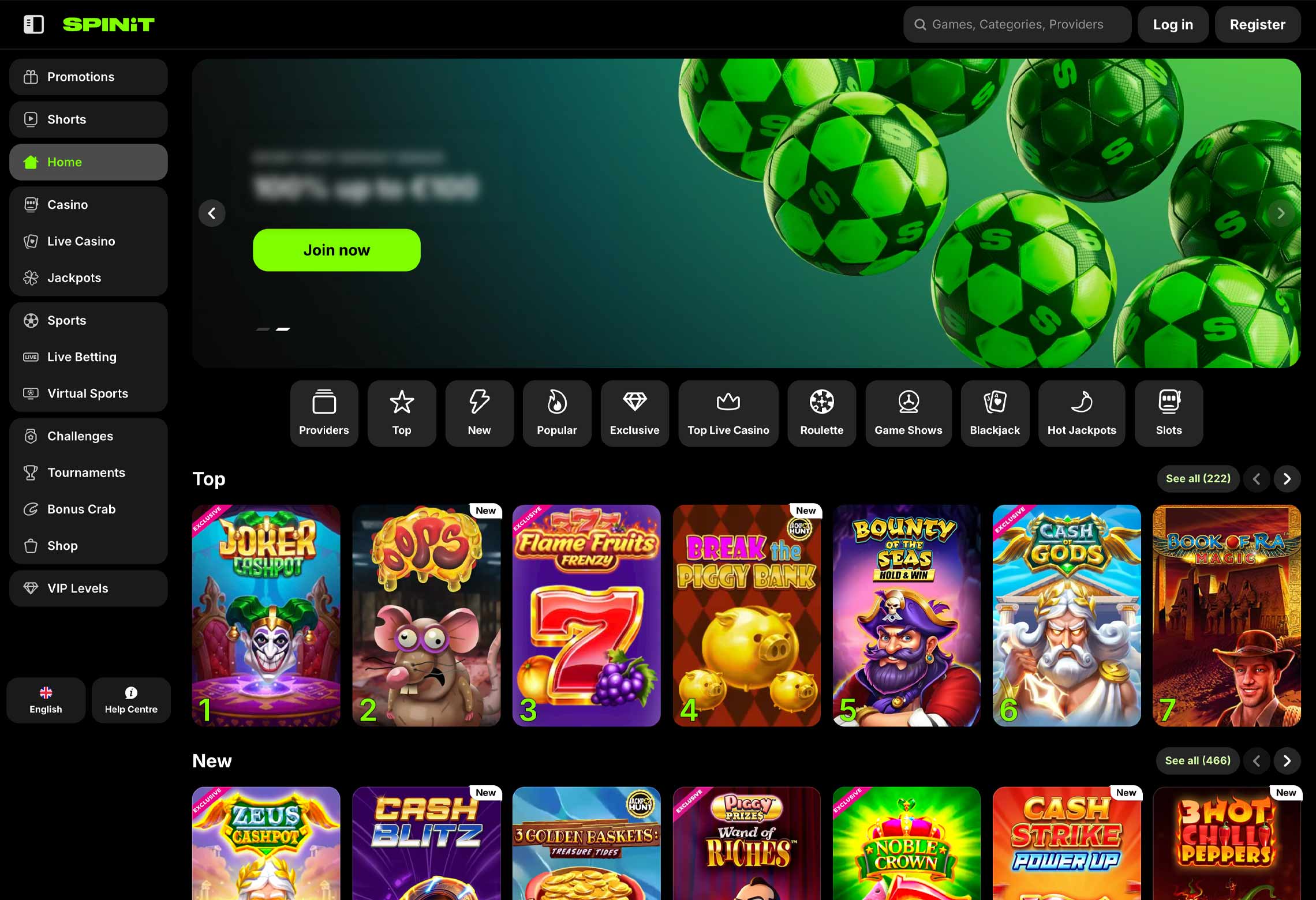
Bei Spinit anmelden
Melde dich über „Anmelden“ mit deiner E-Mail-Adresse oder deinem Benutzernamen und Passwort an; ein Link zum Zurücksetzen hilft dir bei einem vergessenen Passwort.
Willkommensbonusbis zu 500 € + 200 Freispiele
Öffne Spinit im Browser und wähle die Schaltfläche „Anmelden“.
Gib die E-Mail-Adresse oder den Benutzernamen ein, mit dem du dein Konto registriert hast, und trage dein Passwort ein.
Wähle „Anmelden“, um dein Konto aufzurufen; bei einer Anmeldung auf einem neuen Gerät kann eine zusätzliche Bestätigung erforderlich sein, falls die Zwei-Schritt-Verifizierung aktiviert ist.
Wenn du dein Passwort vergessen hast, nutze die Funktion zum Zurücksetzen auf der Anmeldeseite; bei einem gesperrten Konto oder weiteren Problemen erreichst du den Support per Live-Chat oder E-Mail.
Für den Spinit Login öffnest du die Anmeldemaske über die Schaltfläche „Log in“ und gibst deine E-Mail-Adresse oder deinen Benutzernamen sowie dein Passwort ein. Achte darauf, dieselben Kontodaten zu verwenden, mit denen du dein Konto eingerichtet hast. Nach der Anmeldung gelangst du in deinen persönlichen Kontobereich.
Öffne Spinit im Browser und wähle „Log in“. Trage eine der für dein Konto verwendeten Kennungen und dein Passwort in die vorgesehenen Felder ein. Prüfe vor dem Absenden, ob sich beim Tippen ein Fehler eingeschlichen hat und ob die Feststelltaste aktiv ist.
Wenn die Anmeldung nicht klappt, versuche es erneut mit der anderen Kennung, sofern du sowohl eine E-Mail-Adresse als auch einen Benutzernamen für dein Konto hast. Ändere nicht wahllos einzelne Zeichen oder probiere wiederholt unterschiedliche Passwörter aus. Mehrere fehlgeschlagene Versuche können dazu führen, dass der Kontozugang vorübergehend gesperrt wird.
Hast du dein Passwort vergessen, nutze den Link zum Zurücksetzen des Passworts in der Anmeldemaske. Gib die E-Mail-Adresse ein, die mit deinem Spinit-Konto verknüpft ist, und folge den Anweisungen in der Nachricht zum Zurücksetzen. Prüfe auch den Spam-Ordner, falls die Nachricht nicht im Posteingang erscheint.
Lege nach dem Zurücksetzen ein neues Passwort fest und melde dich mit diesem Passwort an. Falls du keinen Zugriff mehr auf die hinterlegte E-Mail-Adresse hast oder der Reset nicht funktioniert, wende dich an den Kundendienst. Teile dabei keine vollständigen Zugangsdaten in einer Nachricht mit.
| Aspekt | Zugang bei Spinit |
|---|---|
| Mobil spielen | Im Webbrowser möglich |
| App | Keine App; Nutzung im Webbrowser |
| Supportkanäle | Live-Chat und E-Mail |
Du kannst Spinit auch auf einem Mobilgerät im Webbrowser öffnen und dich dort mit deinen Kontodaten anmelden. Eine separate App gibt es nicht. Nutze für den Zugang dieselbe Anmeldemaske wie am Computer und achte beim Eingeben auf die automatische Großschreibung sowie auf Leerzeichen, die eine Tastatur versehentlich ergänzen kann.
Bei einer Anmeldung von einem neuen Gerät kann eine zusätzliche Sicherheitsprüfung erscheinen. Eine Zwei-Schritt-Verifizierung ist nur relevant, wenn sie für dein Konto aktiviert ist. Folge dann den angezeigten Schritten, bevor du den Kontobereich weiter nutzt.
Eine Sperre kann nach wiederholten falschen Anmeldeversuchen auftreten. Auch eine noch ausstehende Kontoverifizierung oder eine Selbstsperre kann den Zugriff beeinflussen. Prüfe zunächst, ob deine Zugangsdaten stimmen und ob eine Nachricht von Spinit Hinweise zu deinem Konto enthält.
Wenn du die Ursache nicht selbst klären kannst, kontaktiere den Kundendienst über den Live-Chat oder per E-Mail. Beschreibe, was beim Anmelden passiert, und nenne die E-Mail-Adresse deines Kontos, damit dein Anliegen zugeordnet werden kann. Sende keine Passwörter oder vollständigen Zahlungsdaten mit.
Wähle in der Anmeldemaske den Link zum Zurücksetzen und gib die E-Mail-Adresse deines Kontos ein. Folge anschließend den Anweisungen in der zugesandten Nachricht. Wenn die E-Mail nicht ankommt, prüfe den Spam-Ordner. Hast du keinen Zugriff auf diese Adresse oder funktioniert der Link nicht, lass dir vom Kundendienst weiterhelfen.
Eine Sperre kann durch wiederholte falsche Passworteingaben, eine offene Verifizierung oder eine Selbstsperre entstehen. Kontrolliere zunächst, ob deine Anmeldedaten korrekt sind und ob Spinit dir eine Nachricht geschickt hat. Bleibt der Zugang gesperrt, schildere den Fehler dem Kundendienst, damit der konkrete Kontostatus geprüft werden kann.
Ja, der Zugang ist über den Webbrowser auf einem Mobilgerät möglich. Öffne dort Spinit und melde dich über die Anmeldemaske mit deinen Kontodaten an. Eine separate App steht nicht zur Verfügung. Wenn die Tastatur auf deinem Gerät Eingaben automatisch verändert, kontrolliere E-Mail-Adresse, Benutzername und Passwort vor dem Absenden.
Öffne die Anmeldemaske auf dem neuen Gerät und verwende die E-Mail-Adresse oder den Benutzernamen sowie das Passwort deines Kontos. Eine zusätzliche Prüfung kann beim Gerätewechsel angezeigt werden. Falls du die Zwei-Schritt-Verifizierung aktiviert hast, schließe auch diesen angezeigten Schritt ab, bevor du fortfährst.
Prüfe zunächst die Schreibweise und achte auf Groß- und Kleinschreibung. Auf Mobilgeräten können automatische Großschreibung oder ein zusätzliches Leerzeichen die Eingabe verändern. Wenn du das Passwort nicht mehr sicher weißt, setze es über den Link in der Anmeldemaske zurück, statt weitere Varianten auszuprobieren.
Wenn du deine hinterlegte Adresse ändern möchtest, prüfe nach der Anmeldung die Kontoeinstellungen auf eine entsprechende Änderungsmöglichkeit. Kannst du dich nicht anmelden oder lässt sich die Adresse dort nicht ändern, wende dich an den Kundendienst. Halte die neue Adresse bereit und folge den Schritten, die dir für die Kontoprüfung angezeigt werden.
| Aspekt | Zugang bei Spinit |
|---|---|
| Mobiler Zugriff | Mit Spinit kannst du im Webbrowser spielen. |
| App | Keine App; der Zugang erfolgt über den Webbrowser. |
| Support | Live-Chat und E-Mail |
Melde dich mit deiner E-Mail-Adresse oder deinem Benutzernamen und Passwort bei Spinit an. Hier findest du Antworten zu Passwortproblemen, mobilen Geräten und gesperrten Konten.
Melde dich über die Schaltfläche „Anmelden“ mit deiner E-Mail-Adresse oder deinem Benutzernamen und deinem Passwort bei Spinit an. Achte darauf, dieselben Zugangsdaten wie bei der Kontoerstellung zu verwenden. Nach erfolgreicher Eingabe öffnet sich dein Spielerkonto.
Über die Funktion zum Zurücksetzen des Passworts kannst du ein neues Passwort anfordern. Gib dafür die E-Mail-Adresse ein, die mit deinem Konto verknüpft ist, und folge den Hinweisen, die du erhältst. Prüfe auch deinen Spam-Ordner, falls die Nachricht nicht im Posteingang erscheint.
Du kannst Spinit auf dem Smartphone oder Tablet im Webbrowser nutzen. Eine mobile App gibt es nicht. Öffne die Casino-Seite im Browser und melde dich dort mit deiner E-Mail-Adresse oder deinem Benutzernamen sowie deinem Passwort an.
Bei der Anmeldung auf einem neuen Gerät gibst du deine üblichen Zugangsdaten ein. Falls für dein Konto eine Zwei-Schritt-Verifizierung aktiviert ist, musst du zusätzlich den angeforderten Bestätigungsschritt abschließen. Bewahre dafür den Zugriff auf die mit deinem Konto verknüpfte Kontaktmöglichkeit.
Ein Konto kann nach mehreren fehlgeschlagenen Anmeldeversuchen, während einer noch ausstehenden Verifizierung oder bei einer Selbstsperre gesperrt sein. Prüfe zuerst deine Zugangsdaten und ob eine angeforderte Verifizierung noch offen ist. Wenn du dich weiterhin nicht anmelden kannst, wende dich an den Support.
Den Spinit-Support erreichst du per Live-Chat oder E-Mail. Beschreibe dein Anmeldeproblem und nenne die E-Mail-Adresse, die mit deinem Konto verknüpft ist. Teile dein Passwort nicht mit dem Support. Wenn du dich nicht einloggen kannst, nutze den Live-Chat oder schreibe direkt eine E-Mail.
100% bis zu 500 € + 200 Freispiele
Dreh einmal und hol dir einen Tipp aus der Lobby: ein Angebot zum Abholen oder ein Spiel für heute.
Noch unentschlossen? Dein Willkommensangebot wartet auf dich.
bis zu 500 € + 200 Freispiele