







Noch unentschlossen? Dein Willkommensangebot wartet auf dich.
100%
Bonus sichern
18+. Es gelten die AGB. Spiele verantwortungsbewusst.
bis zu 550 CHF + 200 Freispiele

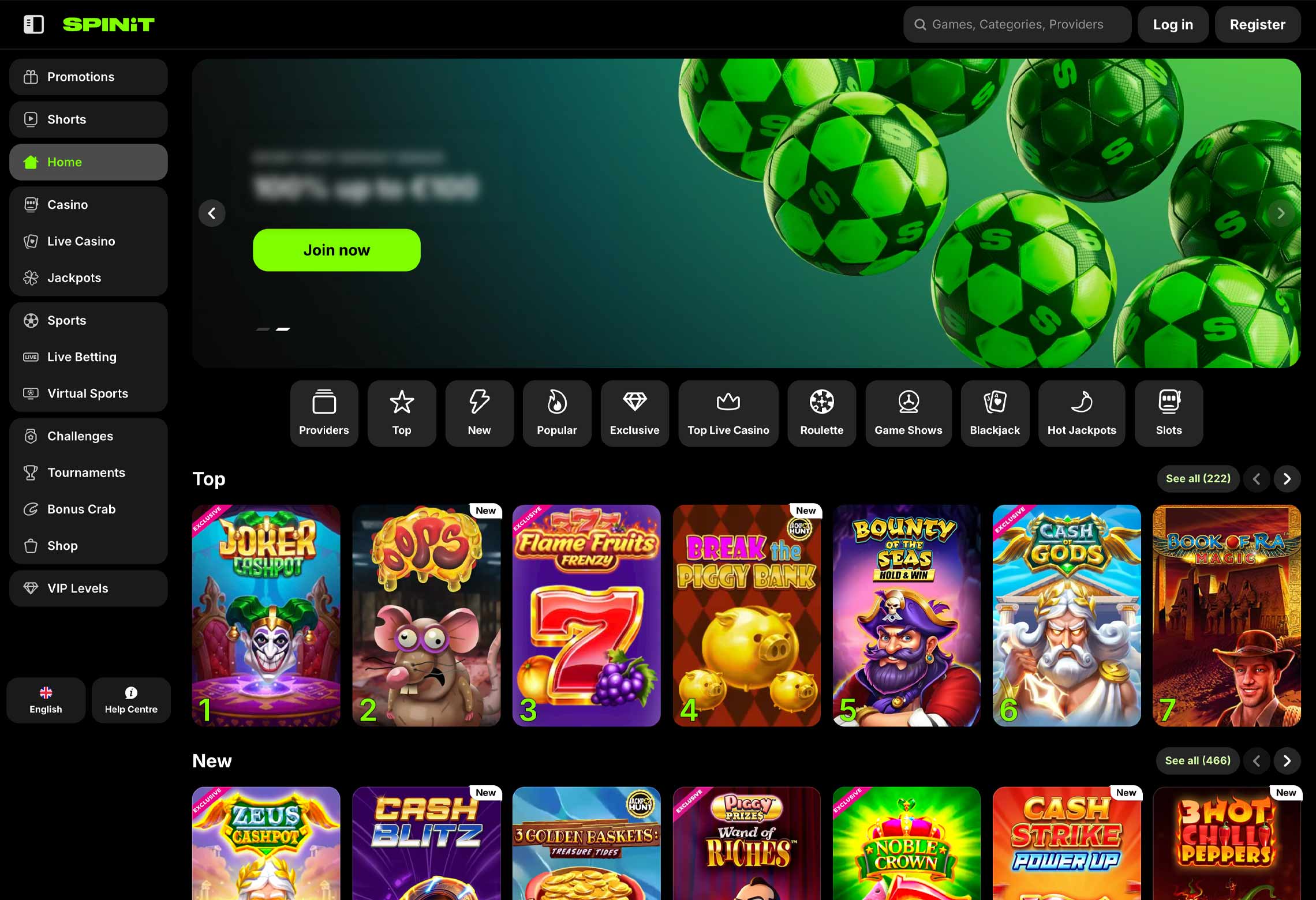
Bei Spinit anmelden
Melde dich über «Anmelden» mit deiner E-Mail-Adresse oder deinem Benutzernamen und Passwort an; ein vergessenes Passwort kannst du über die Anmeldemaske zurücksetzen.
Willkommensbonusbis zu 550 CHF + 200 Freispiele
Wähle «Anmelden» und gib deine E-Mail-Adresse oder deinen Benutzernamen sowie dein Passwort ein.
Hast du dein Passwort vergessen, nutze auf der Anmeldeseite die Funktion zum Zurücksetzen und folge den angezeigten Schritten.
Bei einer Anmeldung auf einem neuen Gerät oder bei aktivierter Zwei-Schritt-Verifizierung können zusätzliche Bestätigungsschritte erscheinen.
Nach mehreren fehlgeschlagenen Anmeldeversuchen, bei ausstehender Verifizierung oder während einer Selbstsperre kann der Zugang gesperrt sein; kontaktiere den Support per Live-Chat oder E-Mail.
Für den Spinit Login öffnest du die Anmeldemaske über die Schaltfläche «Log in» und gibst deine E-Mail-Adresse oder deinen Benutzernamen sowie dein Passwort ein. Mit der Anmeldung gelangst du zu deinem Konto. Falls du dein Passwort vergessen hast, kannst du die Funktion zur Passwortwiederherstellung in der Anmeldemaske nutzen und den angezeigten Schritten folgen.
Kontrolliere vor dem Absenden, ob du die E-Mail-Adresse oder den Benutzernamen verwendest, der mit deinem Konto verknüpft ist. Achte auch auf die korrekte Schreibweise des Passworts, denn ein zusätzlicher Buchstabe oder ein anderes Zeichen kann die Anmeldung verhindern.
Nach dem Eintragen der Zugangsdaten wählst du «Log in». Wenn der Zugang nicht klappt, versuche es nicht wiederholt mit unsicheren Passwortvarianten. Prüfe zuerst, ob die eingegebene Adresse oder der Benutzername stimmt und ob du das Passwort korrekt geschrieben hast.
Wenn du dich nicht mehr an dein Passwort erinnerst, öffnest du die Passwortwiederherstellung bei der Anmeldung. Gib dort die für dein Konto verwendete E-Mail-Adresse ein und folge den Schritten, die dir angezeigt werden. Verwende für den weiteren Zugang das neue Passwort, sobald du es festgelegt hast.
Falls du keine Nachricht zur Wiederherstellung findest oder die Rücksetzung nicht abschliessen kannst, wende dich an den Support. Spinit bietet dafür Live-Chat und E-Mail an. Halte deine Kontodaten bereit, damit du dein Anliegen beschreiben kannst; dein Passwort selbst solltest du nicht in eine Supportnachricht schreiben.
Du kannst den Zugang auch auf einem anderen Gerät öffnen und dich dort mit deinen Kontodaten anmelden. Bei einem neuen Gerät können zusätzliche Prüfungen oder eine Bestätigung verlangt werden, bevor der Kontozugang freigegeben wird. Folge in diesem Fall den Hinweisen, die während der Anmeldung erscheinen.
Eine Zwei-Schritt-Verifizierung gilt nur, falls sie für dein Konto aktiviert ist. Wenn sie aktiv ist, brauchst du neben dem Passwort den zusätzlichen Bestätigungsschritt, der dir angezeigt wird. Brich den Vorgang nicht ab, solange die verlangte Bestätigung noch aussteht.
| Zugangspunkt | So meldest du dich an |
|---|---|
| Anmeldemaske | «Log in» auswählen |
| Kontodaten | E-Mail-Adresse oder Benutzername und Passwort eingeben |
| Mobiler Zugang | Mobile App oder mobil kompatible Website nutzen |
| Passwort vergessen | Passwortwiederherstellung öffnen und den angezeigten Schritten folgen |
| Hilfe beim Zugang | Live-Chat oder E-Mail kontaktieren |
Ein Konto kann nach wiederholten fehlgeschlagenen Anmeldeversuchen gesperrt werden. Auch eine noch ausstehende Verifizierung oder eine aktive Selbstsperre kann den Zugang verhindern. Wenn du den Grund nicht selbst beheben kannst, kontaktiere den Support über den Live-Chat oder per E-Mail.
Beschreibe dabei, wann die Sperre auftritt und welche Meldung auf dem Bildschirm erscheint. So kann der Support dein Anliegen einordnen und dir die nächsten Schritte nennen. Bei einer noch offenen Verifizierung musst du die verlangte Prüfung abschliessen; bei einer Selbstsperre gelten die Bedingungen, die für diese Sperre festgelegt wurden.
Für den mobilen Zugang stehen eine App und eine mobil kompatible Website zur Verfügung. Öffne die App oder die Website auf deinem Gerät und rufe dort «Log in» auf. Anschliessend gibst du dieselben Kontodaten ein wie bei der Anmeldung am Computer.
Wie setze ich mein Spinit Passwort zurück? Öffne bei der Anmeldung die Passwortwiederherstellung und gib die E-Mail-Adresse deines Kontos ein. Folge anschliessend den angezeigten Schritten. Falls du die Rücksetzung nicht abschliessen kannst, nimm über Live-Chat oder E-Mail Kontakt mit dem Support auf und schildere, an welcher Stelle es nicht weitergeht.
Was kann ich bei einem gesperrten Konto tun? Wiederholte fehlgeschlagene Anmeldeversuche, eine ausstehende Verifizierung oder eine aktive Selbstsperre können den Zugang blockieren. Wenn die angezeigte Meldung den Grund nicht klärt, kontaktiere den Support. Beschreibe die Meldung und den Zeitpunkt des Problems, damit dein Anliegen geprüft werden kann.
Kann ich mich mit dem Handy anmelden? Ja. Spinit bietet eine mobile App und eine mobil kompatible Website. Öffne auf deinem Gerät den gewünschten Zugang, wähle «Log in» und verwende deine E-Mail-Adresse oder deinen Benutzernamen zusammen mit dem Passwort. Für die Anmeldung brauchst du keine anderen Kontodaten als beim Zugang am Computer.
Was gilt bei einer Anmeldung auf einem neuen Gerät? Bei einem neuen Gerät kann eine zusätzliche Prüfung erscheinen, bevor du Zugriff auf dein Konto erhältst. Folge den angezeigten Anweisungen und schliesse eine verlangte Bestätigung ab. Eine Zwei-Schritt-Verifizierung kommt nur hinzu, wenn sie für dein Konto aktiviert ist.
Wie ändere ich die E-Mail-Adresse meines Kontos? Eine Änderung der hinterlegten E-Mail-Adresse lässt sich nicht über den normalen Login-Schritt erledigen. Wende dich an den Support und beschreibe, dass du die Adresse deines Kontos anpassen möchtest. Der Support kann dir mitteilen, wie du die Änderung für dein Konto abschliesst.
Wen kontaktiere ich, wenn der Login trotz korrekter Daten nicht klappt? Spinit bietet Live-Chat und E-Mail als Supportkanäle. Erkläre, welche Anmeldedatenart du verwendest und welche Meldung erscheint, ohne dein Passwort mitzuschicken. Wenn eine Prüfung oder Sperre angezeigt wird, erwähne auch diesen Hinweis, damit der Support gezielt weiterhelfen kann.
| Zugang | Vorgehen |
|---|---|
| Anmeldedaten | E-Mail-Adresse oder Benutzername und Passwort |
| Support | Live-Chat und E-Mail |
| Mobiler Zugang | Mobile App und mobil kompatible Website |
Melde dich mit deiner E-Mail-Adresse oder deinem Benutzernamen und Passwort an. Bei Problemen mit dem Zugang kannst du die Passwort-Zurücksetzung nutzen oder den Support kontaktieren.
Du meldest dich über die Schaltfläche «Log in» mit deiner E-Mail-Adresse oder deinem Benutzernamen und deinem Passwort an. Gib die Zugangsdaten in die entsprechenden Felder ein und bestätige die Anmeldung. Für Spinit Casino anmelden kannst du dich sowohl am Computer als auch auf einem mobilen Gerät.
Über die Funktion zum Zurücksetzen des Passworts kannst du ein neues Passwort anfordern. Öffne die Anmeldemaske und wähle dort die Option für ein vergessenes Passwort. Folge anschliessend den angezeigten Schritten, um wieder Zugang zu deinem Konto zu erhalten.
Ein Konto kann nach mehreren fehlgeschlagenen Anmeldeversuchen gesperrt sein. Auch eine noch ausstehende Verifizierung oder eine Selbstsperre kann den Zugang verhindern. Wenn du dich trotz korrekter Zugangsdaten nicht anmelden kannst, wende dich per Live-Chat oder E-Mail an den Support.
Du kannst dich auf einem Mobilgerät über die mobile Casino-Version anmelden. Spinit bietet zudem eine mobile App an. Verwende für die Anmeldung deine E-Mail-Adresse oder deinen Benutzernamen sowie dein Passwort; die Zugangsdaten gelten für dein Spielerkonto.
Eine zusätzliche Bestätigung beim Login ist nötig, wenn für dein Konto eine Zwei-Schritt-Verifizierung aktiviert ist. Folge dann den Anweisungen, die beim Anmelden angezeigt werden. Bei einem neuen Gerät kann eine zusätzliche Sicherheitsprüfung erscheinen; falls du nicht weiterkommst, hilft der Support per Live-Chat oder E-Mail.
Für Änderungen an deiner E-Mail-Adresse kannst du den Support kontaktieren. Spinit bietet dafür Live-Chat und E-Mail an. Halte deine Kontodaten bereit, damit der Support dein Anliegen zuordnen kann; melde dich weiterhin mit dem Benutzernamen an, falls dieser als Login verfügbar ist.
100% bis zu 550 CHF + 200 Freispiele
Dreh einmal und hol dir einen Tipp aus der Lobby: ein Angebot zum Abholen oder ein Spiel für heute.
Noch unentschlossen? Dein Willkommensangebot wartet auf dich.
bis zu 550 CHF + 200 Freispiele